
Kunden anlegen, suchen, finden und bearbeiten
Einen neuen Kunden anlegen
Abschnitt betitelt „Einen neuen Kunden anlegen“Automatische oder manuelle Vergabe der Kundennummern?

Einstellungen
—>
Firmenprofil
—>
Einstellungen
in der Rubrik „Kunde & Kundenmaske“ vornehmen.
Wir empfehlen die automatische Vergabe von Kundennummern zu verwenden, da dies die Verwaltung von Kunden sehr vereinfacht.
Kunden mit automatischer Vergabe der Kundennummer anlegen
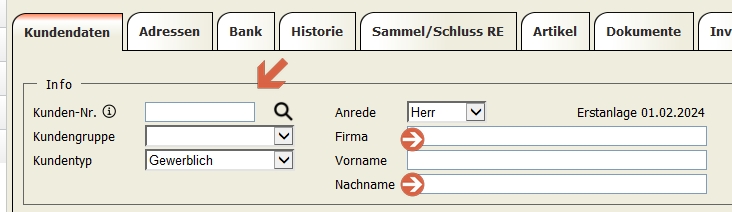
Adresse
geben Sie die Rechnungsadresse des Kunden an. Unter dem Reiter
Adressen
können Sie optional noch beliebig viele Lieferadressen und Ansprechpartner anlegen. Wird keine Lieferadresse eingetragen, gilt automatisch die Rechnungsadresse als Lieferadresse.
Rechnungseinstellung
können Sie Zahlungs- und Lieferbedingungen des Kunden vorbesetzen, diese können aber bei der Auftragserstellung geändert werden.
Speichern
.
Kundennummern manuell vergeben
Abschnitt betitelt „Kundennummern manuell vergeben“Kundennummern können aus Zahlen und Buchstaben bestehen, wobei NICHT zwischen Groß- und Kleinbuchstaben unterschieden wird. Bitte beachten Sie, dass die Schnellsuche nach Kunden NUR funktioniert, wenn Sie die automatische Kundennummernvergabe verwenden (siehe unten).
Auf keinen Fall darf die Kundennummer Sonderzeichen (%&$§) oder Umlaute (ÄÜÖß) enthalten.
Einen Kunden bearbeiten
Abschnitt betitelt „Einen Kunden bearbeiten“Ist die Kundennummer bekannt, können Sie nach Eingabe der Kundennummer mit der Taste Enter die Kundendaten aufrufen.
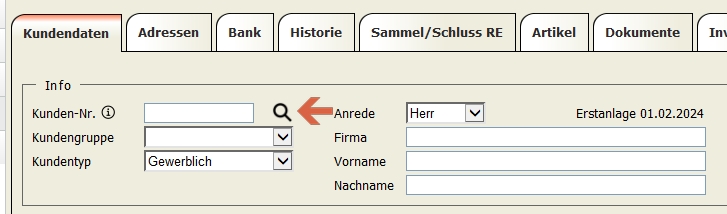
Durch Klicken auf das Lupensymbol  erscheint ein Suchfenster. Hier haben Sie die Möglichkeit, den Kunden nach verschiedenen Suchparametern zu finden. Durch Klicken auf den angezeigten Kunden, werden die Kundendaten geladen. Jetzt können Sie Ihre Änderungen durchführen.
Nachdem Sie Ihre Eingabe beendet haben, klicken Sie auf den Button Speichern.
Die ALWIN pro Schnellsuche verwenden